AI in Excel: formules, analyses en Copilot
Met AI in Excel bedien je een spreadsheet met gewone zinnen in plaats van met formules uit je hoofd. Je vraagt „welke klant leverde vorig jaar de meeste marge op?” en Excel stelt een formule, draaitabel of grafiek voor. Microsoft biedt daarvoor Copilot in Excel, en chatbots als ChatGPT en Gemini schrijven formules op verzoek. Ze klinken zeker, ook bij een verkeerde formule, en in een offerte of urenstaat kost dat geld.
Kort antwoord
AI in Excel laat je formules, draaitabellen en grafieken maken door gewone zinnen te typen. Dat kan met Copilot in Excel, met de COPILOT-functie voor tekst in cellen of met een chatbot als ChatGPT, Gemini of Claude. Het scheelt tijd. De uitkomsten kunnen wel fout zijn, dus controleer ze altijd zelf.
Wat is AI in Excel?
Bij AI in Excel werkt een taalmodel mee in je spreadsheet. Je beschrijft in je eigen woorden wat je wilt, en de AI maakt daar een formule, een opschoning van je gegevens, een draaitabel of een grafiek van.
Er zijn drie routes. Copilot in Excel is de assistent van Microsoft in het programma zelf. De COPILOT-functie is een formule die per cel een tekstopdracht uitvoert. En dan is er de losse chatbot, zoals ChatGPT, Gemini of Claude: je plakt er een stukje data of een vraag in en kopieert het antwoord terug naar je werkblad.
Welke functies je krijgt, hangt af van je abonnement, dus kijk eerst wat jouw licentie bevat. Meer over de assistent van Microsoft lees je in ons artikel over Microsoft Copilot.
Waarom AI in Excel nu telt
AI-gebruik groeit ook bij kleine bedrijven. Volgens het CBS gebruikte in 2025 27 procent van de bedrijven met 10 tot 50 werknemers AI, tegen 19 procent in 2024. Bij bedrijven met 2 tot 10 werknemers ging het om 14 procent, tegen 11 procent een jaar eerder. De cijfers over 2025 zijn voorlopig.
Onder bedrijven die AI gebruiken, noemt het CBS marketing of verkoop (35 procent) en bedrijfsadministratie of beheer (32 procent) het vaakst. Juist bij dat werk staat Excel de hele dag open.
Het aanbod verandert snel. In een demonstratie van Microsoft maakte Agent Mode in Excel met één opdracht een dashboard met kerncijfers en draaigrafieken, in een kleine drie minuten.
Er is ook een punt voor je zichtbaarheid. Cijfers uit je eigen administratie, zoals je gemiddelde levertijd of het aantal opgeleverde projecten, kun je op je website zetten. AI-assistenten nemen zulke concrete feiten graag over. Dan moeten ze wel kloppen.
Hoe werkt AI in Excel precies?
Een taalmodel rekent niet zoals Excel. Het voorspelt welke tekst bij je vraag past, en is daardoor sterk in formules schrijven en je bedoeling begrijpen, maar zwakker in zelf rekenen. Laat de AI dus de formule schrijven en Excel het rekenwerk doen.
Copilot in Excel kent volgens Microsoft drie standen: Edit past je werkblad direct aan, Plan stelt eerst een plan voor en Chat houdt het antwoord in het zijpaneel. Microsoft noemt als voorwaarde dat de berekeningsopties op Automatisch staan en dat het bestand een modern formaat heeft, zoals .xlsx.
De tabel zet de drie routes naast elkaar.
| Route | Goed voor | Let op |
|---|---|---|
| Copilot in Excel | Formules, opmaken, draaitabellen, grafieken in je eigen bestand | Vraagt een geschikt abonnement; resultaten controleren |
| COPILOT-functie | Tekst in cellen indelen of beoordelen, bijvoorbeeld klantreacties | Bedoeld voor tekst, niet voor boekhoudkundige berekeningen |
| Losse chatbot | Een formule uitleggen of bedenken, een macro schetsen | Je plakt gegevens buiten Excel; let op persoonsgegevens |
Eén ding blijft gelijk: hoe beter je spreadsheet is ingericht, hoe beter AI hem begrijpt. Zet een duidelijk kopje boven elke kolom en houd het bij één tabel per tabblad. Meer over goede opdrachten lees je in prompts schrijven.
Stappenplan: je eerste analyse met AI in Excel
Begin met een klein, afgebakend bestand, bijvoorbeeld je urenregistratie van één kwartaal. Daarin zie je fouten snel.
- Maak een kopie. Werk nooit in je enige exemplaar. Sla de kopie op onder een nieuwe naam.
- Haal persoonsgegevens weg. Verwijder namen, adressen en e-mailadressen als ze voor de vraag niet nodig zijn.
- Zet je data in een nette tabel. Eén kopregel, geen samengevoegde cellen, geen lege rijen.
- Stel één concrete vraag. Bijvoorbeeld: „Tel de uren per project op en toon de vijf projecten met de meeste uren.”
- Vraag om uitleg bij de formule. Laat de AI vertellen wat de formule doet, zodat je hem kunt beoordelen.
- Controleer een steekproef. Reken drie rijen of één totaal met de hand na.
- Leg het vast. Noteer op een tabblad welke vraag je stelde en wanneer, zodat je het later kunt herhalen.
Een verzonnen voorbeeld: een installateur wil weten welke klussen de meeste winst opleveren en laat de AI een draaitabel maken met omzet en kosten per klustype. Voordat hij naar de uitkomst kijkt, controleert hij of alle kosten in het bestand staan. Ontbreken de inkoopfacturen van een paar klussen, dan lijken die winstgevender dan ze zijn.
Veelgemaakte fouten met AI in Excel
De meeste problemen zitten in hoe de AI wordt gebruikt. Deze vijf zie je het vaakst.
- Blind vertrouwen. Microsoft zegt zelf in de uitleg bij Copilot in Excel dat resultaten fouten kunnen bevatten. Zie ook ons artikel over AI-hallucinaties.
- Een taalmodel laten rekenen. Vraag om een formule en laat Excel het getal uitrekenen.
- Gevoelige gegevens delen. De Autoriteit Persoonsgegevens waarschuwde in augustus 2024 voor datalekken door het invoeren van persoonsgegevens in chatbots. Gebruik waar mogelijk een zakelijke omgeving met afspraken.
- Rommelige data. Samengevoegde cellen, tekst in getalkolommen en dubbele kopregels leiden tot onzin.
- Geen eigenaar. Weet niemand wie de AI-analyse maakte, dan kan ook niemand haar corrigeren. Schrijf op wie ervoor tekent.
Let ook op de taal. Volgens Microsoft kunnen de prestaties lager zijn als prompts of data niet in het Engels zijn, dus test je opdracht eerst met een Nederlands voorbeeld.
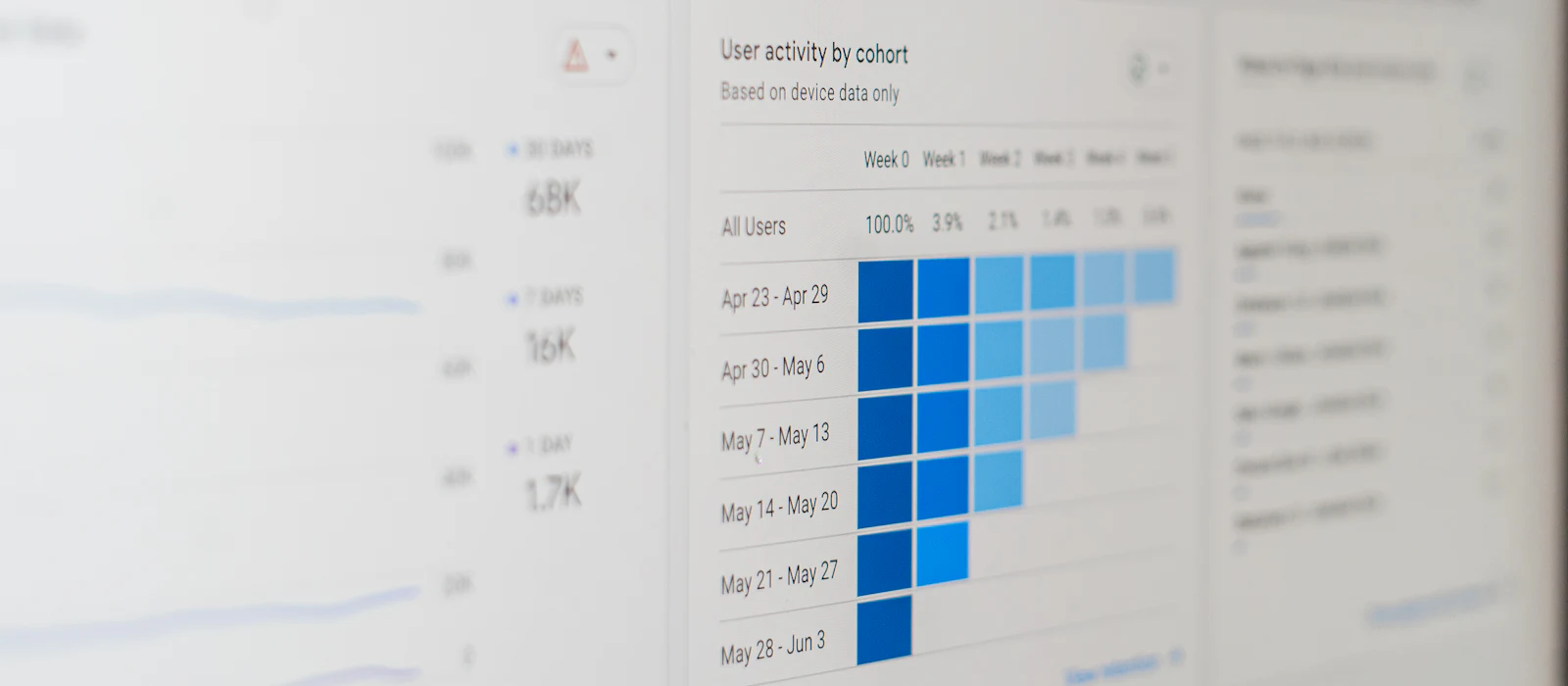
AI-uitkomsten in Excel controleren en vastleggen
Controleren hoeft niet ingewikkeld te zijn. Stel jezelf drie vragen: klopt het totaal, klopt een steekproef en verbaast iets me?
Een totaal controleer je via een andere route, bijvoorbeeld met SOM naast de draaitabel. Voor de steekproef reken je drie rijen na. En als iets je verbaast, vraag je de AI om de stappen te laten zien.
Noteer ook welk abonnement en welke versie van Excel je gebruikt, want functies hangen af van licentie en instellingen.
Zet je cijfers uit Excel op je website, vermeld dan het jaar en de bron. Dan kan iedereen ze nagaan. Hoe AI-systemen jouw bedrijf beschrijven, zie je met de vermeldingscheck.
Wat dit betekent voor jou
Je hoeft geen Excel-expert te zijn. Begin met één terugkerende klus, zoals je maandelijkse omzetoverzicht, en laat de AI de formule bedenken. Controleer het resultaat en bewaar de opdracht voor de volgende maand.
Klantgegevens horen niet in een gratis chatbot. Kies een zakelijke omgeving of haal de persoonsgegevens eerst weg. En publiceer alleen cijfers die je kunt navragen. Praktische afspraken vind je in verantwoord AI gebruiken.
Conclusie
AI in Excel bespaart tijd bij formules, opschonen en eerste analyses. Het rekenen laat je aan Excel zelf. Kies de route die bij je abonnement past, werk met nette data, houd persoonsgegevens buiten beeld en controleer elke uitkomst met een steekproef. Wil je weten hoe AI jouw bedrijf online beschrijft, doe dan de gratis GEO-scan of de vermeldingscheck.
Veelgestelde vragen
Kan ik AI in Excel gratis gebruiken?
Gedeeltelijk. Een formulevraag stel je gratis aan een chatbot, waarna je het resultaat zelf in Excel plakt. Voor Copilot in Excel heb je een geschikt abonnement nodig. Microsoft noemt onder meer een commercieel Copilot-abonnement en bepaalde Microsoft 365-bedrijfsabonnementen met Copilot Chat. Welke variant bij jouw licentie hoort, staat op de ondersteuningspagina van Microsoft.
Wat is de COPILOT-functie in Excel?
Een formule waarin je een tekstopdracht en celverwijzingen meegeeft, bijvoorbeeld om reacties van klanten als positief, neutraal of negatief te beoordelen. Microsoft beschrijft de functie als bedoeld voor tekstanalyse. Veranderen de brongegevens, dan wordt het resultaat opnieuw berekend. Voor boekhoudkundige berekeningen gebruik je gewone formules.
Is het veilig om bedrijfsgegevens in een AI-tool te zetten?
Dat hangt af van de tool en de afspraken. Voor zakelijke abonnementen gelden andere voorwaarden dan voor gratis accounts. De Autoriteit Persoonsgegevens waarschuwde in augustus 2024 dat persoonsgegevens invoeren in chatbots tot datalekken kan leiden. Haal klantnamen en andere persoonsgegevens dus weg, of werk in een zakelijke omgeving.
Maakt AI fouten in Excel?
Ja. Microsoft zegt zelf dat resultaten fouten of onjuiste informatie kunnen bevatten en dat je ze moet controleren, vooral bij financiële, juridische en medische beslissingen. Test een formule eerst op een klein stuk data en vergelijk totalen met een uitkomst die je zelf kunt narekenen.
Moet ik Excel-bestanden in de cloud bewaren om Copilot te gebruiken?
Voor veel Copilot-functies in Microsoft 365 is dat gebruikelijk, maar de eisen verschillen per functie en per versie. Microsoft noemt in elk geval twee dingen: een uitgecheckt SharePoint-bestand kan een foutmelding geven, en je hebt een modern bestandsformaat zoals .xlsx nodig.
Bronnen
- Microsoft Support: What is Copilot in Excel?
- Microsoft Tech Community: Excel Agent Mode en de COPILOT-functie
- CBS: Bedrijven gebruiken AI vaakst voor marketing of verkoop (2025)
- Autoriteit Persoonsgegevens: waarschuwing over AI-chatbots en datalekken (augustus 2024)
- Microsoft: prijzen en voorwaarden Microsoft 365 Copilot Bedrijven (2026)
- DutchNews: Dutch privacy watchdog warns firms that use AI chatbots (augustus 2024)